子比美化 第5页
子比主题美化相关教程
2025-12-13
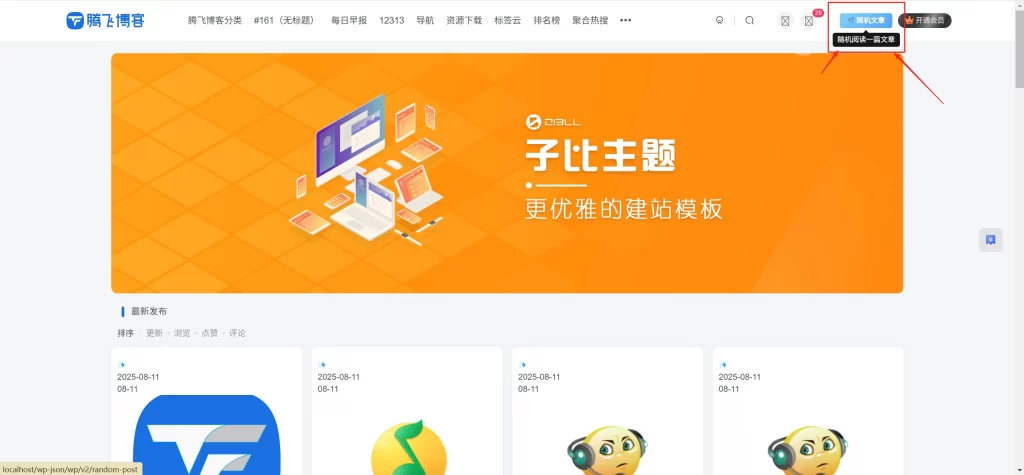
子比主题 – 右上角随机访问文章功能-识趣者资源
2025-12-13
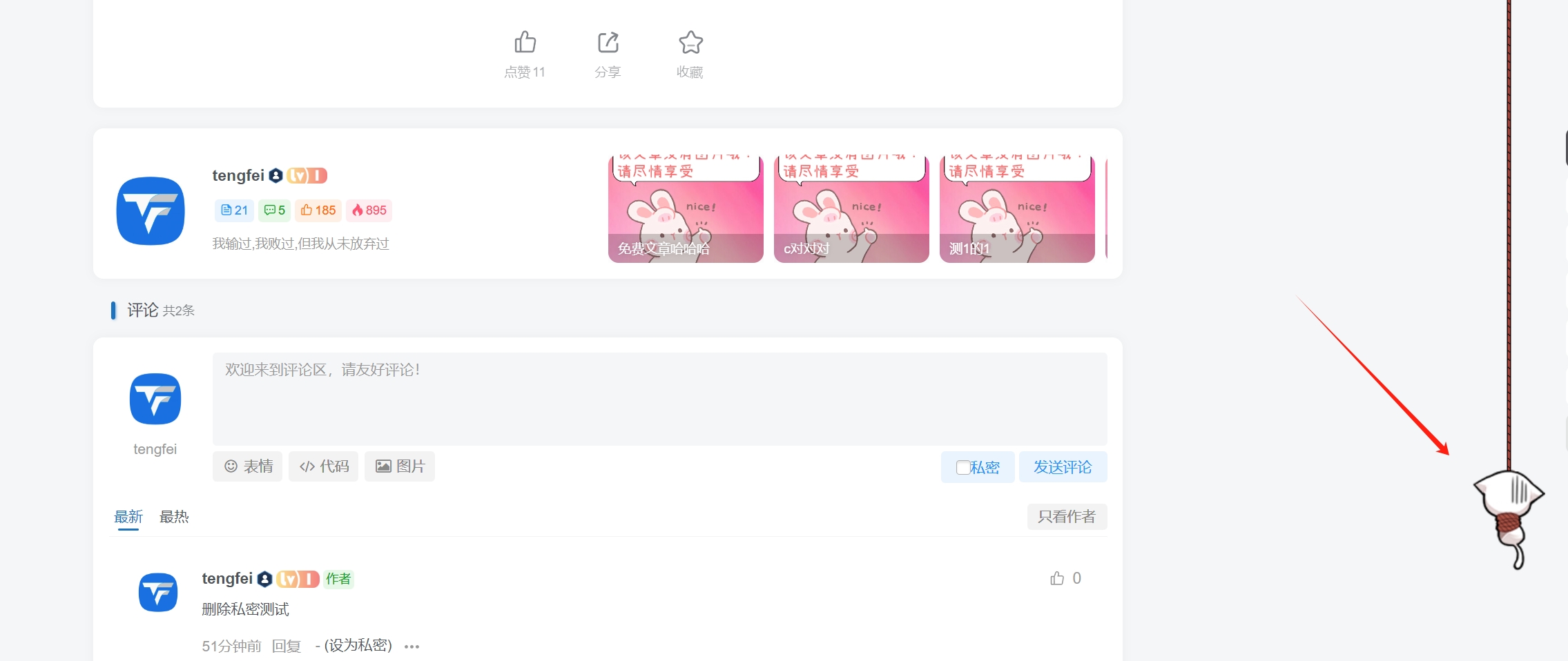
子比主题 – 可爱的返回顶部悬挂猫-识趣者资源
2025-12-13
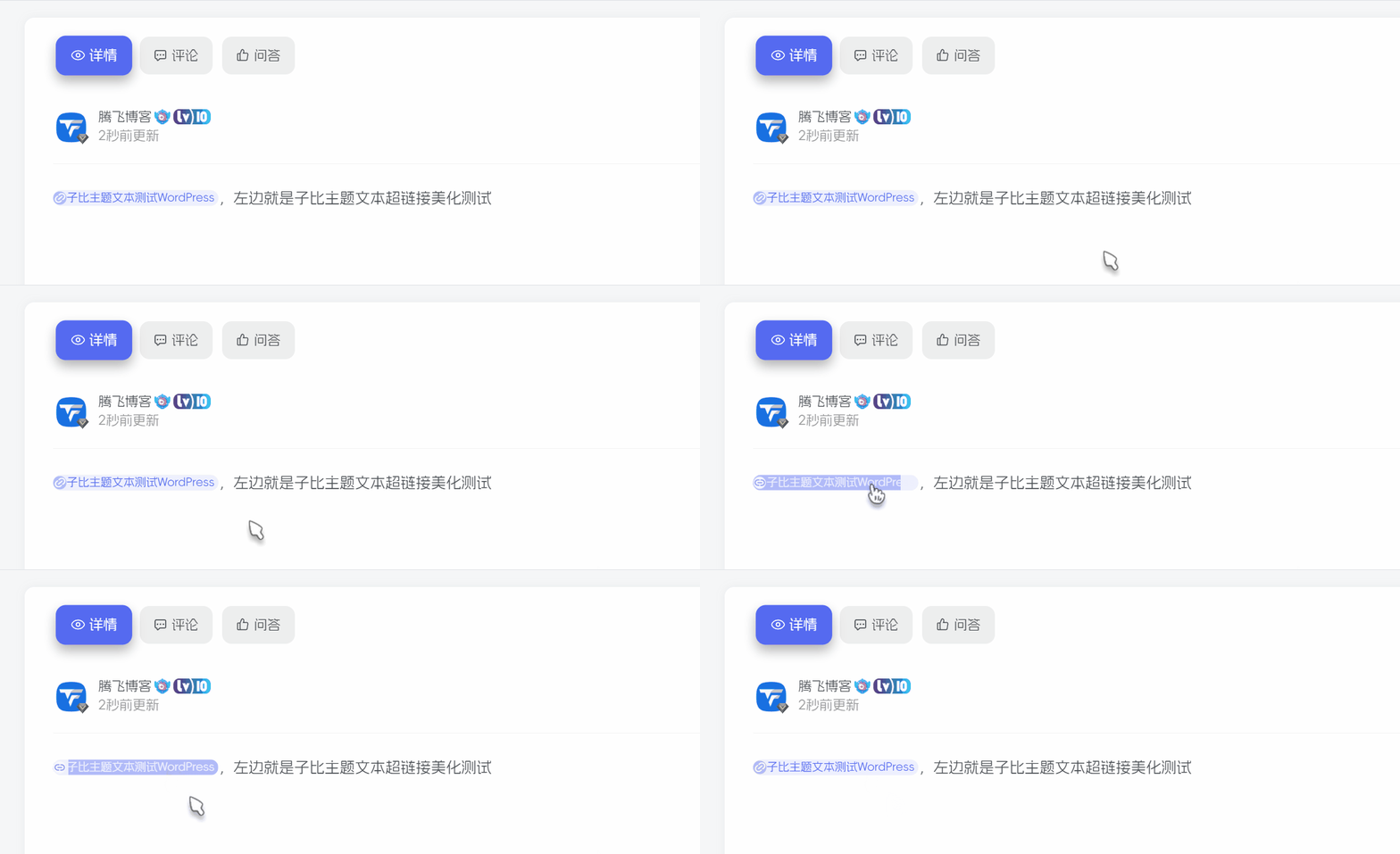
子比主题 – 文本超链接美化样式-识趣者资源
2026-01-13
子比主题 – 前台发布文章离开页面提示保存-识趣者资源
2025-12-13
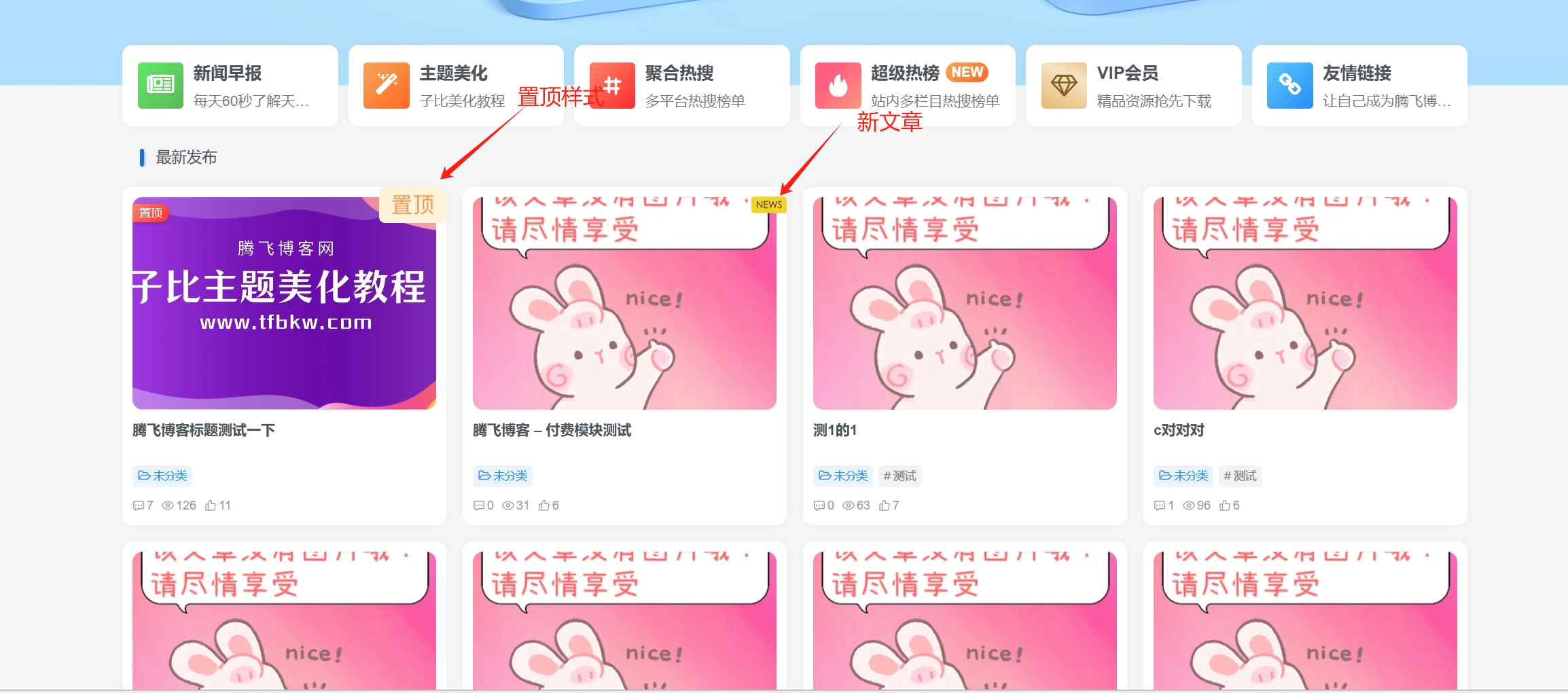
子比主题 – 文章列表添加置顶和新文章角标-识趣者资源
2026-01-16
子比主题美化-新用户注册滚动播报-识趣者资源
2026-01-28
子比主题-网站底部添加【我也是有底线的】-识趣者资源
2026-01-31
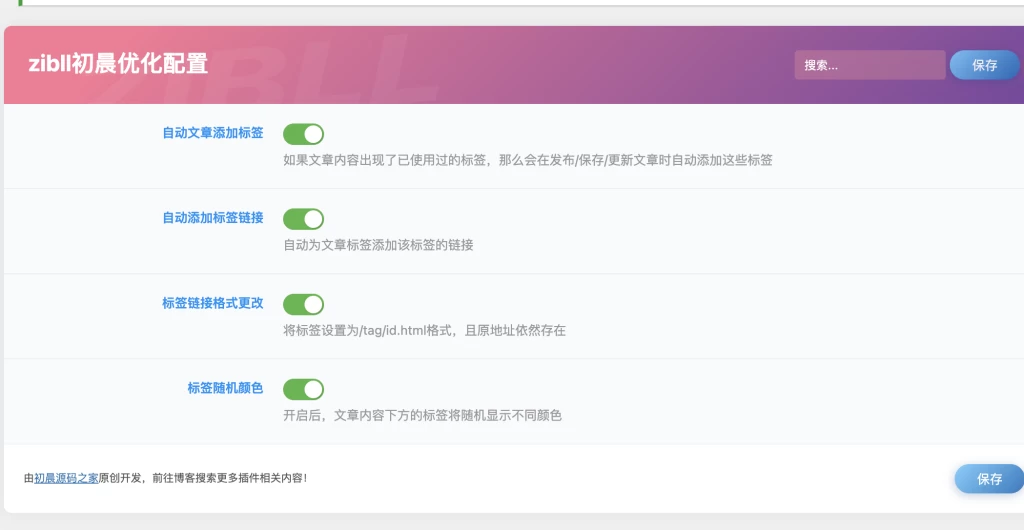
子比主题-标签自动加内链插件-识趣者资源
2026-01-27
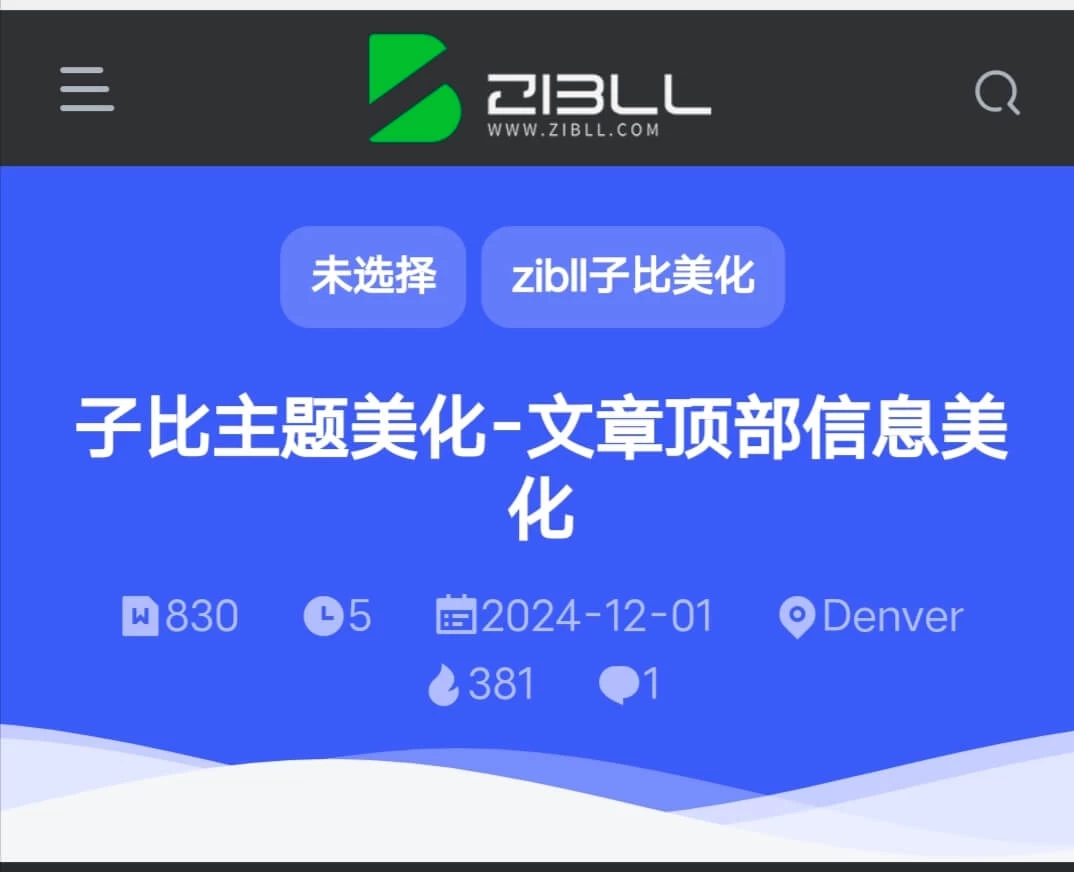
子比主题DIV-文章页面顶部添加文章信息v3.0插件版-识趣者资源
2025-12-13
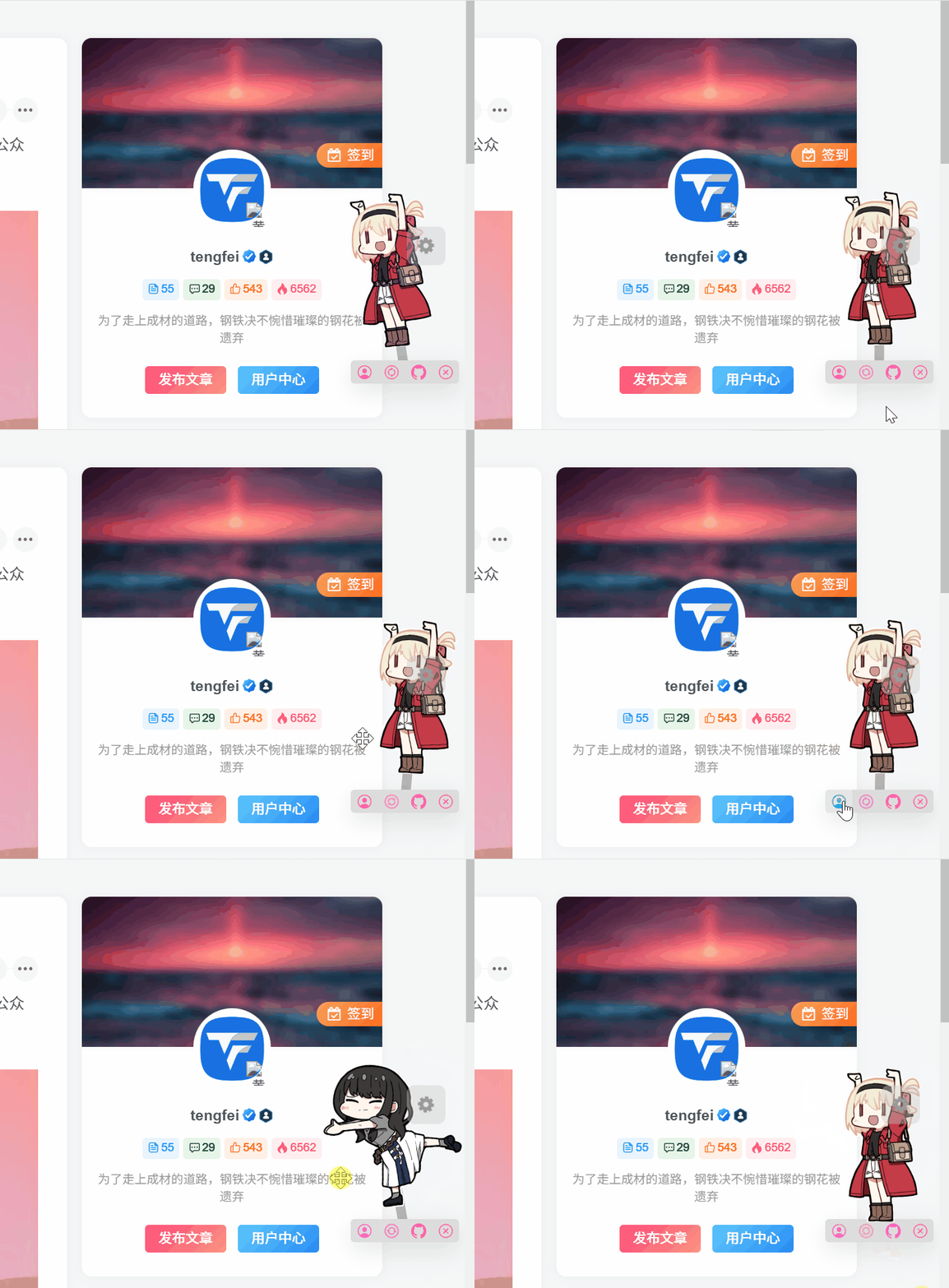
子比主题 – 右侧二次元不到翁样式-识趣者资源
2026-01-31
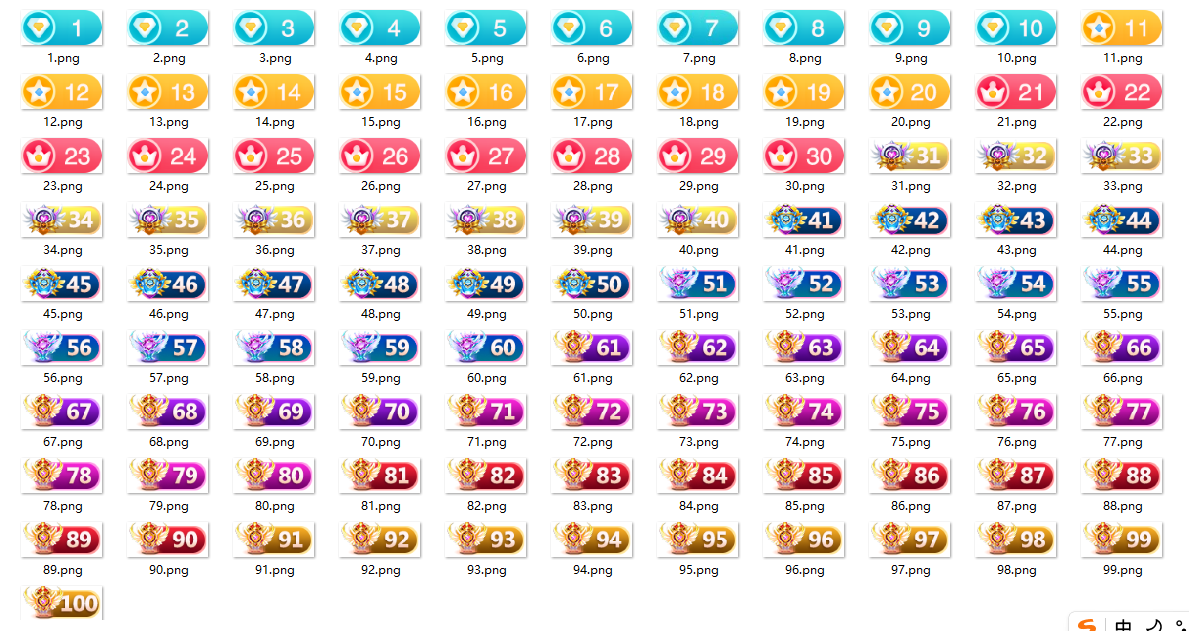
子比主题-等级图标分享-识趣者资源
2025-12-13
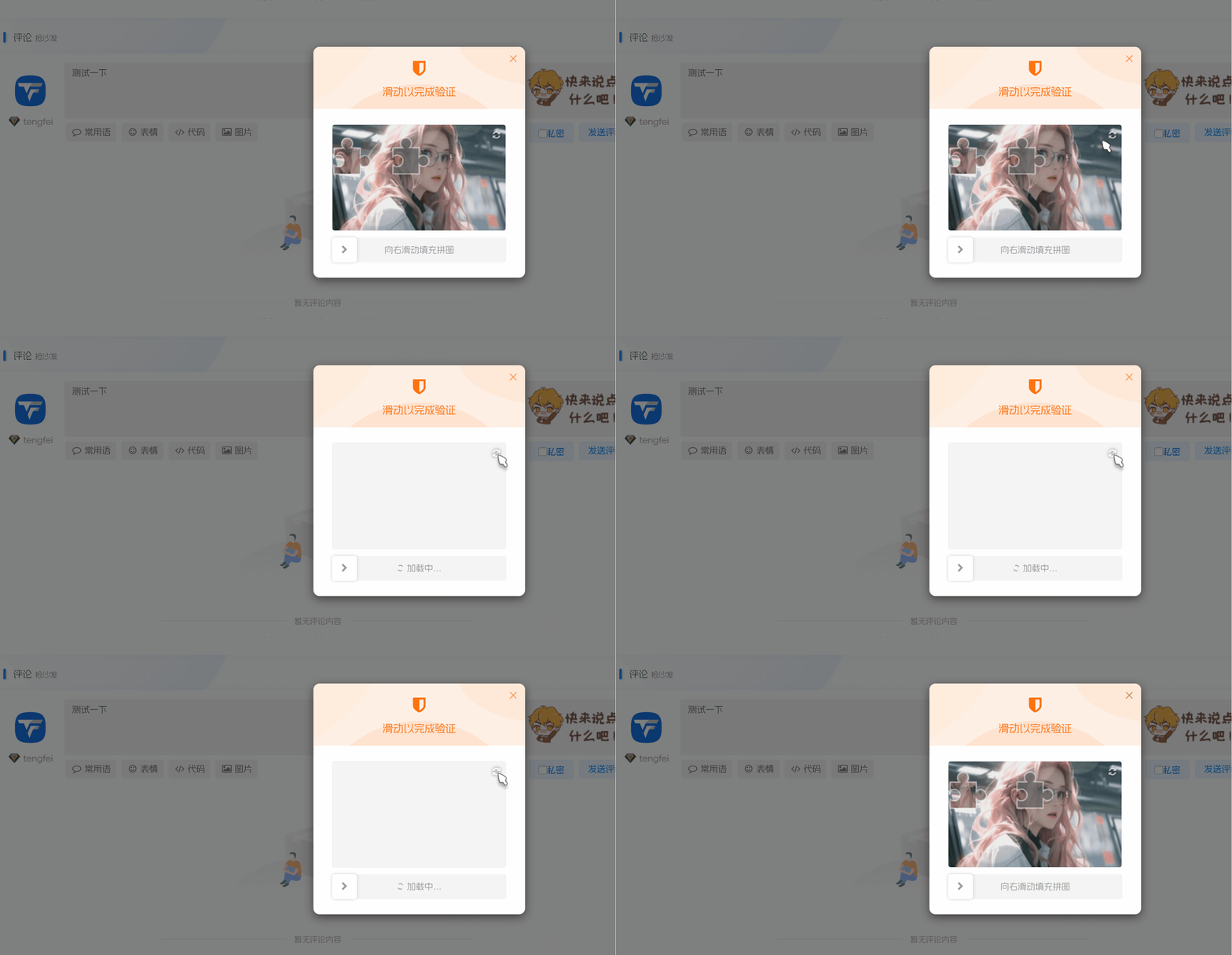
子比主题 – 自带滑块验证图片修改教程-识趣者资源
2025-12-11
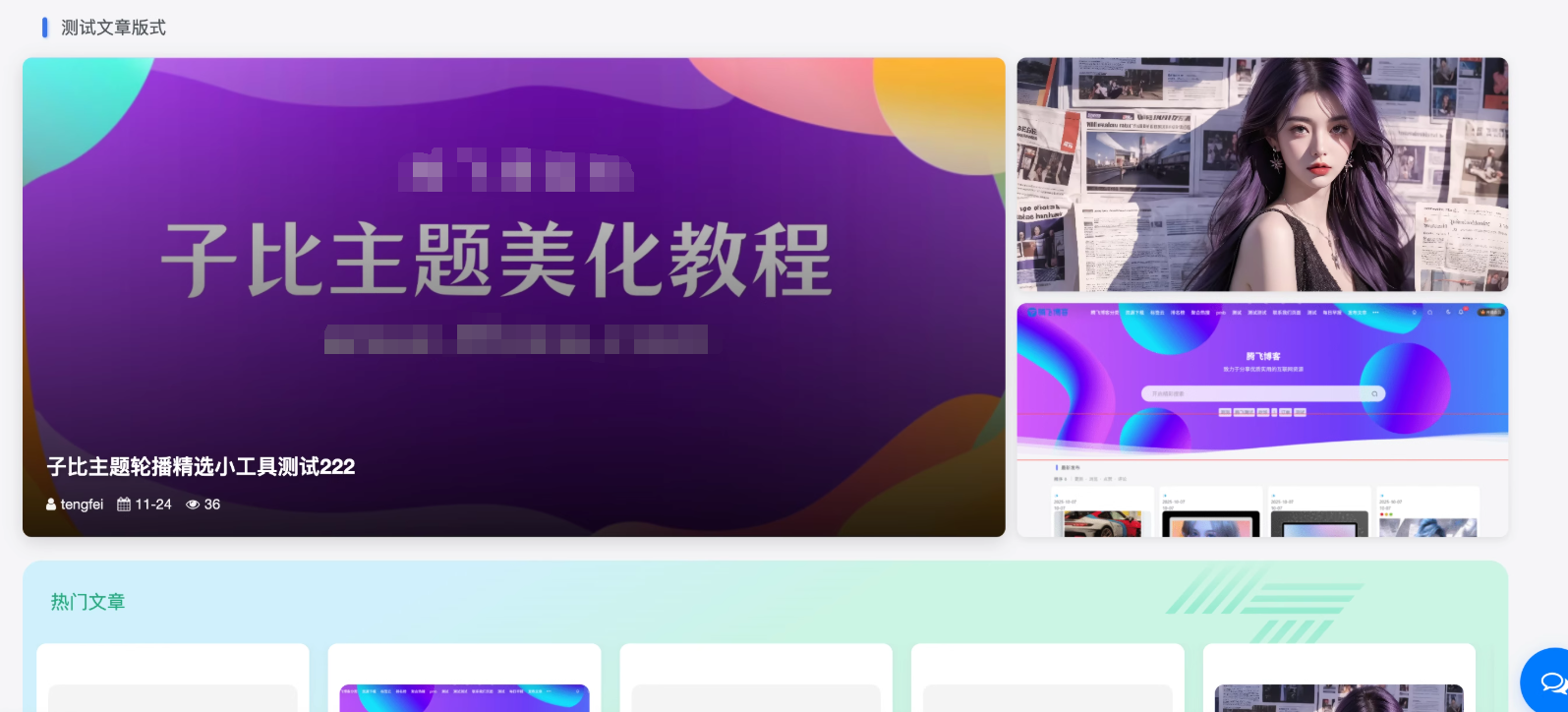
子比主题 – 文章重构图片类文章小工具-识趣者资源
2025-12-13
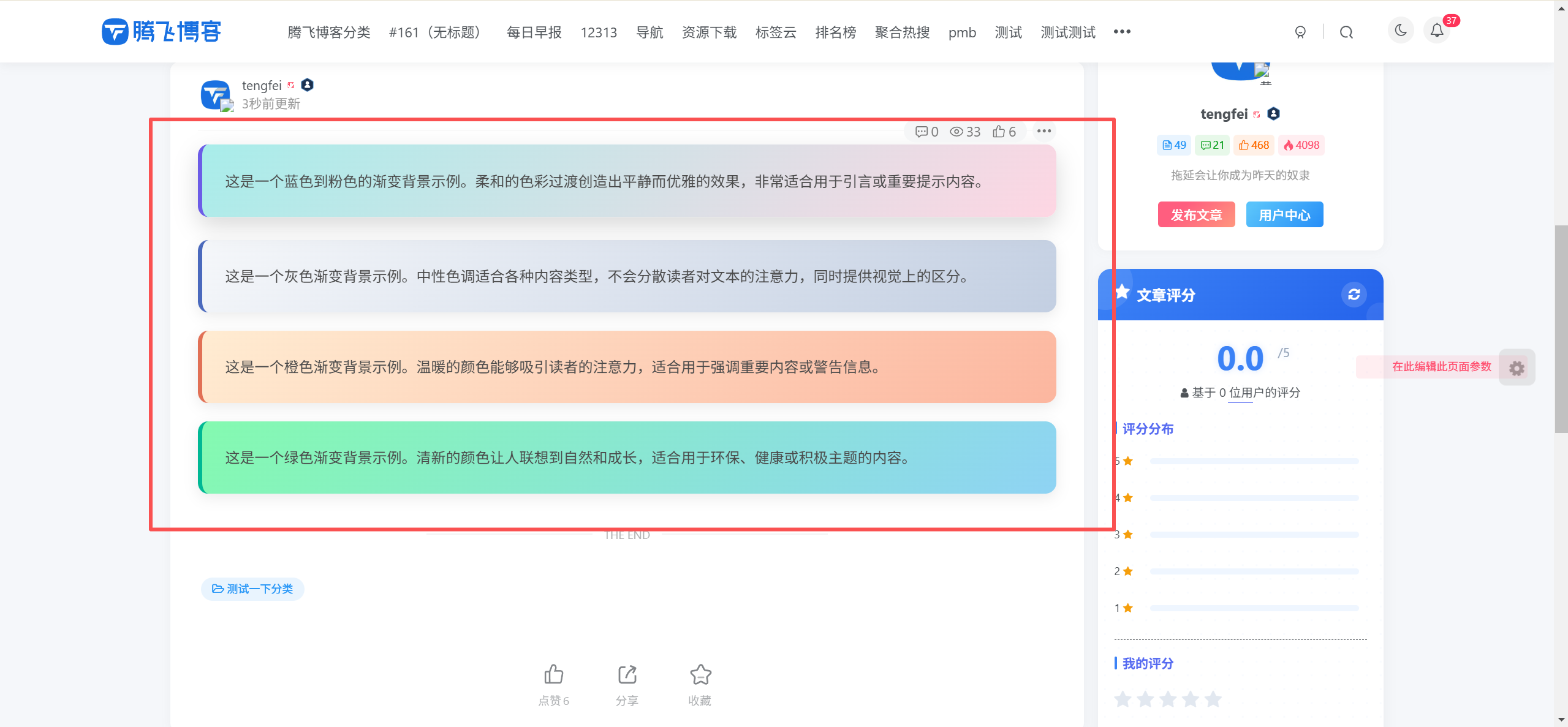
子比主题 – 文章段落渐变背景样式(四款)-识趣者资源

子比主题 – 文章段落渐变背景样式(四款)

在逛论坛的时候发现一个四款渐变背景样式,于是腾飞博客就给他们单独分开,一开始腾飞用WordPress 区块开发的本地注册(即原生注册)自定义区块来写的wordpress插件,写了一半不想写了,就代码部署wordpress新样板吧,也挺方便的,而且插件多了还卡,话不多说直接开始! [hidecontent type="reply"] 更新了原始编辑器,就是禁用古腾堡的那种WP原始编辑器,看好是古腾堡编辑器还是原始编辑器 古腾堡编辑器原始编辑器 首先这个教程需要WP古腾堡,古腾堡才有的哦,没有的话就不用部署了! 定位:WP后台–>>新建文章,我们先把代码直接新建区块这样就很方便了,新建文章如下图! 代码我放到最后,喜欢的哪个自己放哪个,或者也可以都放,我们把样式放到了自定义HTML之后,我们点右边的三个点,如下图! 然后我们如上图有一个:创建新样板,然后我们点开他,然后我们创建比如这个名字是:蓝色渐变,就写这个名字,然后分类可以自己创建,如下图,就看懂了! 然后我们添加就添加成功了,然后我们去哪里找这个呢,如下图,我已经添加了四个! 然后搜到了之后我们喜欢哪个就点哪个,然后直接部署就行,如果添加自定义HTML,想看到样式,可以点一下预览就变成了可观的样式,当然你如果自己写了样式也可以用这个教程哦 代码部署 绿色渐变橙色渐变蓝到粉渐变灰色渐变 <p class="gradient-paragraph gradient-4"> 这是一个绿色渐变背景示例。清新的颜色让人联想到自然和成长,适合用于环保、健康或积极主题的内容。 </p> <style> .gradient-paragraph { margin-bottom: 30px; padding: 25px; border-radius: 12px; line-height: 1.8; font-size: 1.6rem; transition: all 0.3s...
识趣资源的头像-识趣者资源至尊会员识趣资源· 2个月前
2025-12-11
子比主题 – 订阅小工具插件_全开源-识趣者资源