欢迎来到识趣资源网
网站首页
社区资源
子比美化
cool
系统商城
NEW
识趣工具
转盘抽奖
HOT
视频解析
免费
订单查询
壁纸分享
打赏收款
每日新闻
站务相关
违规封禁
黑屋
友情链接
盆友
站点公告
站点统计
站点博客
站点声明
联系我们
关于我们
资源分享
网络资源
大型单机
游戏活动
hot
漫展写真
实用软件
游戏相关
开通会员
开通荣耀会员
全站资源折扣购买
部分内容免费阅读
一对一技术指导
享受荣耀会员专属待遇
VIP用户专属QQ群
开通荣耀会员
开通至尊会员
全站资源折扣购买
部分内容免费阅读
一对一技术指导
享受至尊会员专属待遇
SVIP用户专属QQ群
开通至尊会员
登录
注册
网站首页
社区资源
子比美化
cool
系统商城
NEW
识趣工具
转盘抽奖
HOT
视频解析
免费
订单查询
壁纸分享
打赏收款
每日新闻
站务相关
违规封禁
黑屋
友情链接
盆友
站点公告
站点统计
站点博客
站点声明
联系我们
关于我们
资源分享
网络资源
大型单机
游戏活动
hot
漫展写真
实用软件
游戏相关
开通会员 尊享会员权益
登录
注册
找回密码
快速登录
QQ登录
微信登录
8.3W+
2.1W+
1
更多资料
搜索内容
识趣资源
UID:1
已加入识趣1154天
总消费:63891.50
18枚徽章
识趣者资源
辽宁省大连市
管理员
超级版主
关注
私信
文章
984
商品
1
收藏
2
评论
52
版块
3
帖子
3
粉丝
1
发布
984
排序
最新发布
最近更新
最多查看
最多点赞
最多回复
最多收藏
销售数量
子比工具
功能
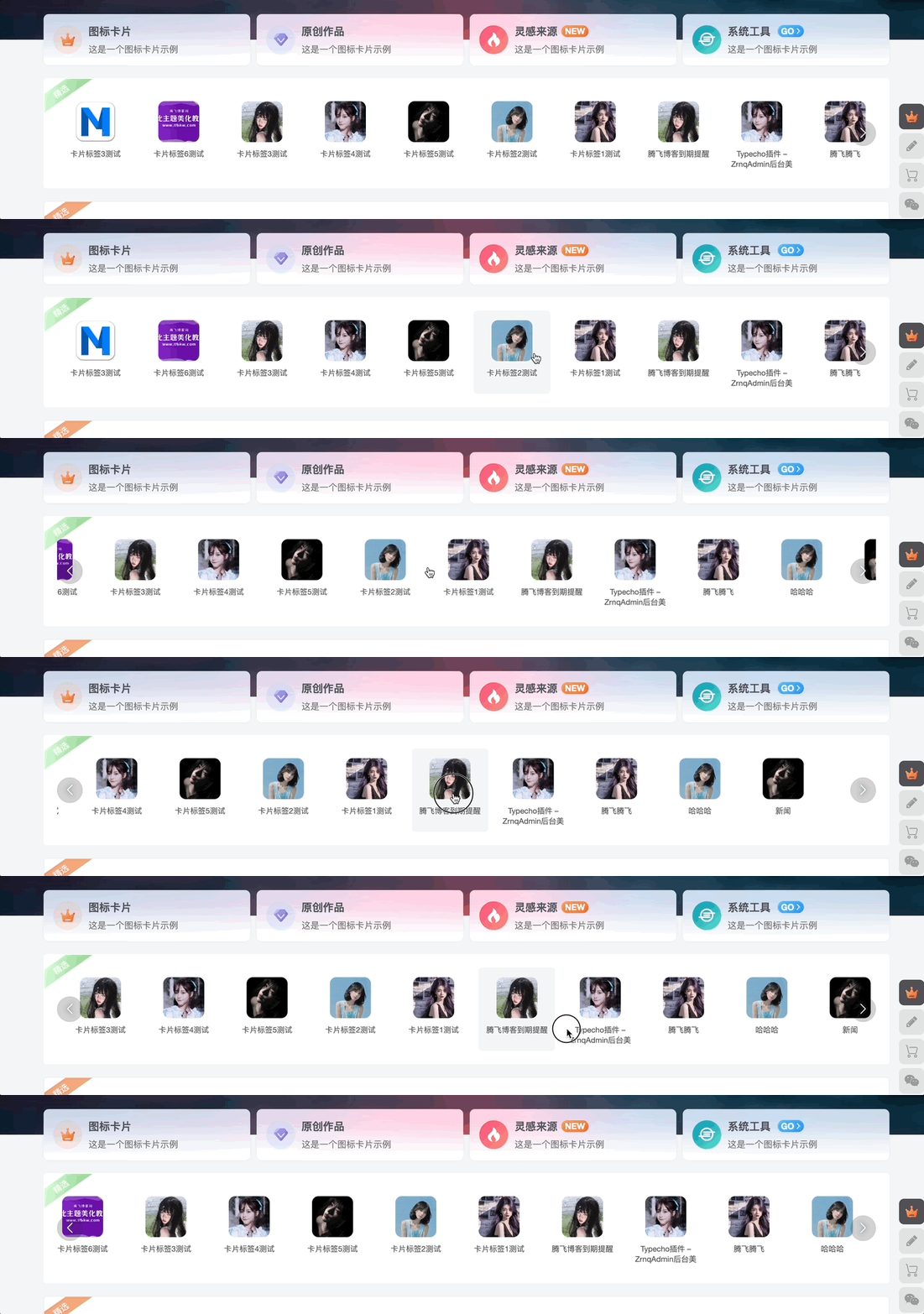
子比主题 – 精选滑动卡片小工具
这是一款子比主题精选滑动卡片小工具,可以左滑右滑 小工具配置 代码部署
28天前
#
子比美化
子比功能
功能
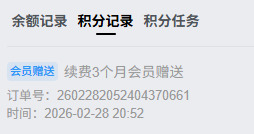
子比主题-开通会员自动送积分功能
添加代码后,用户续费和开通预设的月数后会自动进行积分赠送 示例图 部署教程 第一版 第二版 购...
28天前
#
子比美化
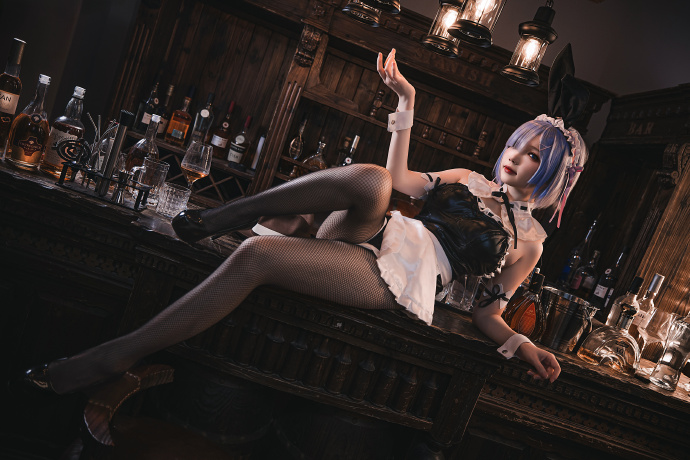
兔兔蕾姆~~~ – 正片
29天前
#
漫展写真
嘿嘿~请大家欣赏一下刻晴的同人护士~ – 正片
29天前
#
漫展写真
子比美化
美化
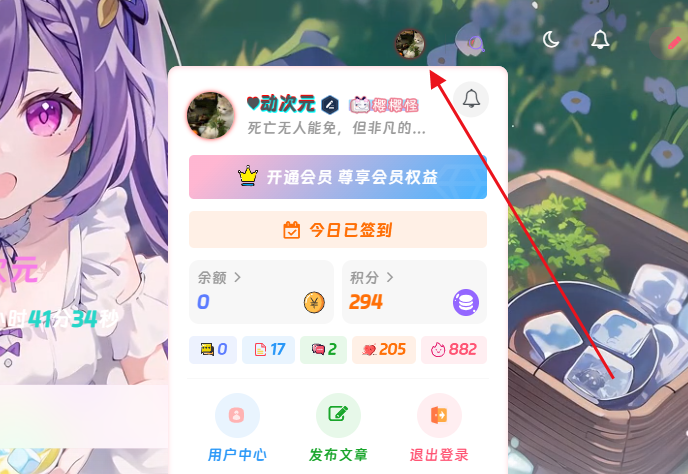
子比主题美化 – 个人中心按钮修改成头像显示
个人觉得使用头像显示比图标显示来的美观实用,找了好久才找到这个方法修改原主题头像的方法,如果对...
29天前
#
子比美化
子比工具
功能
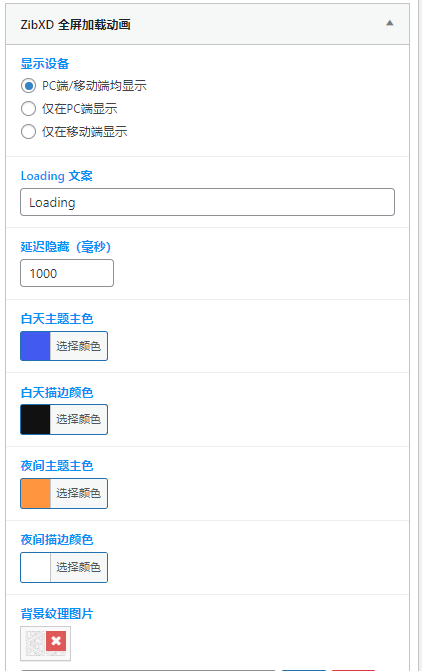
子比主题 – 全屏加载动画小工具
这篇文章是全屏加载动画小工具,原创来自heo某站长,UI很不错,蒙娜丽莎的描边的加载动画,喜欢...
29天前
#
子比美化
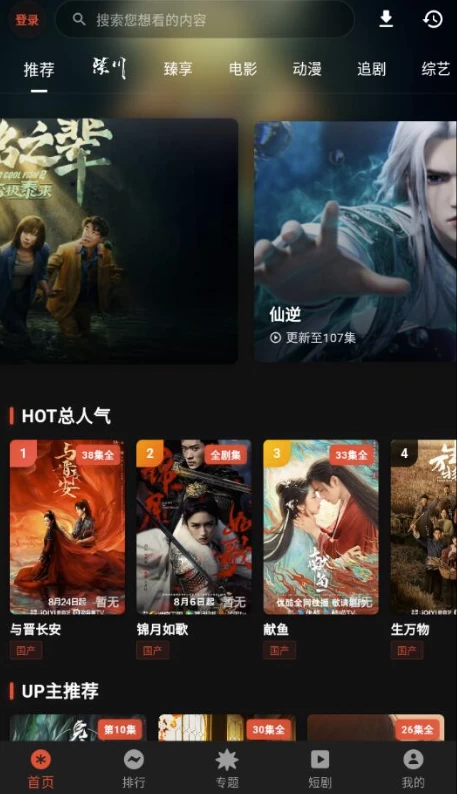
花小猪影视
不需要去电影院就能享受到极致的观影体验,院线大片抢先看,花小猪影视支持高清超清视频无广告,不再...
29天前
#
软件资源
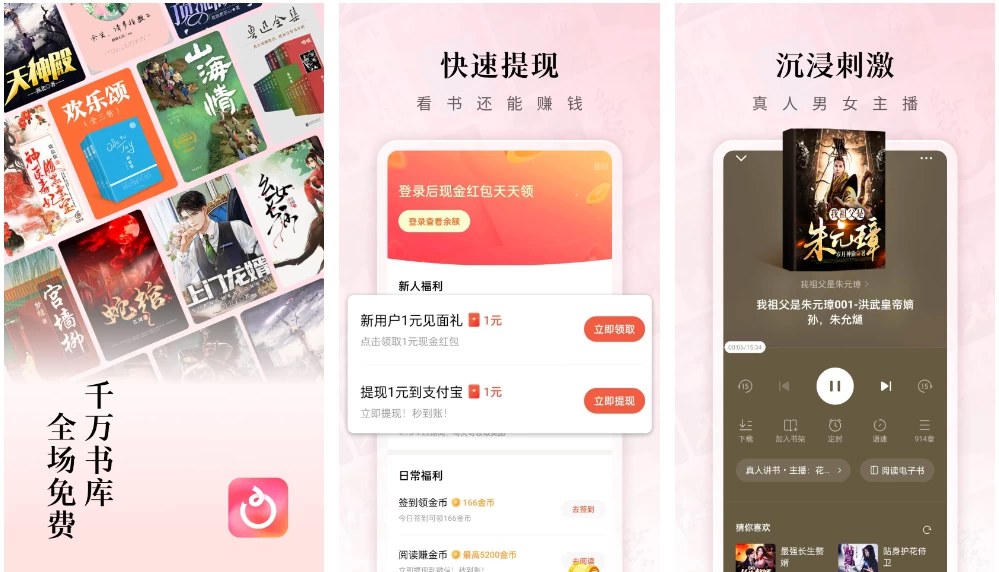
红果免费短剧
红果免费短剧电脑版是一款免费视频看短剧软件,无论是想追剧还是看电影,都可以满足您的需要,用户只...
29天前
#
软件资源
在线缩略图生成工具源码
网站缩略图在线生成工具站,是一个强大实用的免费网站缩略图在线生成服务站,它能够在短短的几秒钟内...
29天前
#
建站源码
子比美化
美化
子比主题-文章页购买样式
效果图 部署教程
29天前
#
子比美化
上一页
1
…
7
8
9
10
11
…
99
下一页
跳转
打赏
登录
没有账号?立即注册
邮箱
验证码
发送验证码
记住登录
账号密码登录
登录
用户名或邮箱
登录密码
记住登录
找回密码
|
免密登录
登录
社交账号登录
QQ登录
微信登录
使用社交账号登录即表示同意
用户协议
、
隐私声明
注册
已有账号,立即登录
设置用户名
邮箱
验证码
发送验证码
设置密码
邀请码(选填)
注册
已阅读并同意
用户协议
、
隐私声明
扫码登录
使用
其它方式登录
或
注册
扫码登录
扫码登录即表示同意
用户协议
、
隐私声明
微信扫码联系在线客服
单击空白区域或登录即可关闭本窗口!
有任何问题都可以联系我哟~
肆意导航
识趣资源
后退
榜单
美化
子比主题 – 文章列表悬停边框美化教程
71元气值
美化
子比主题-给LOGO点颜色瞧瞧
59元气值
插件
子比主题 – 子比付费阅读增强插件
58元气值
功能
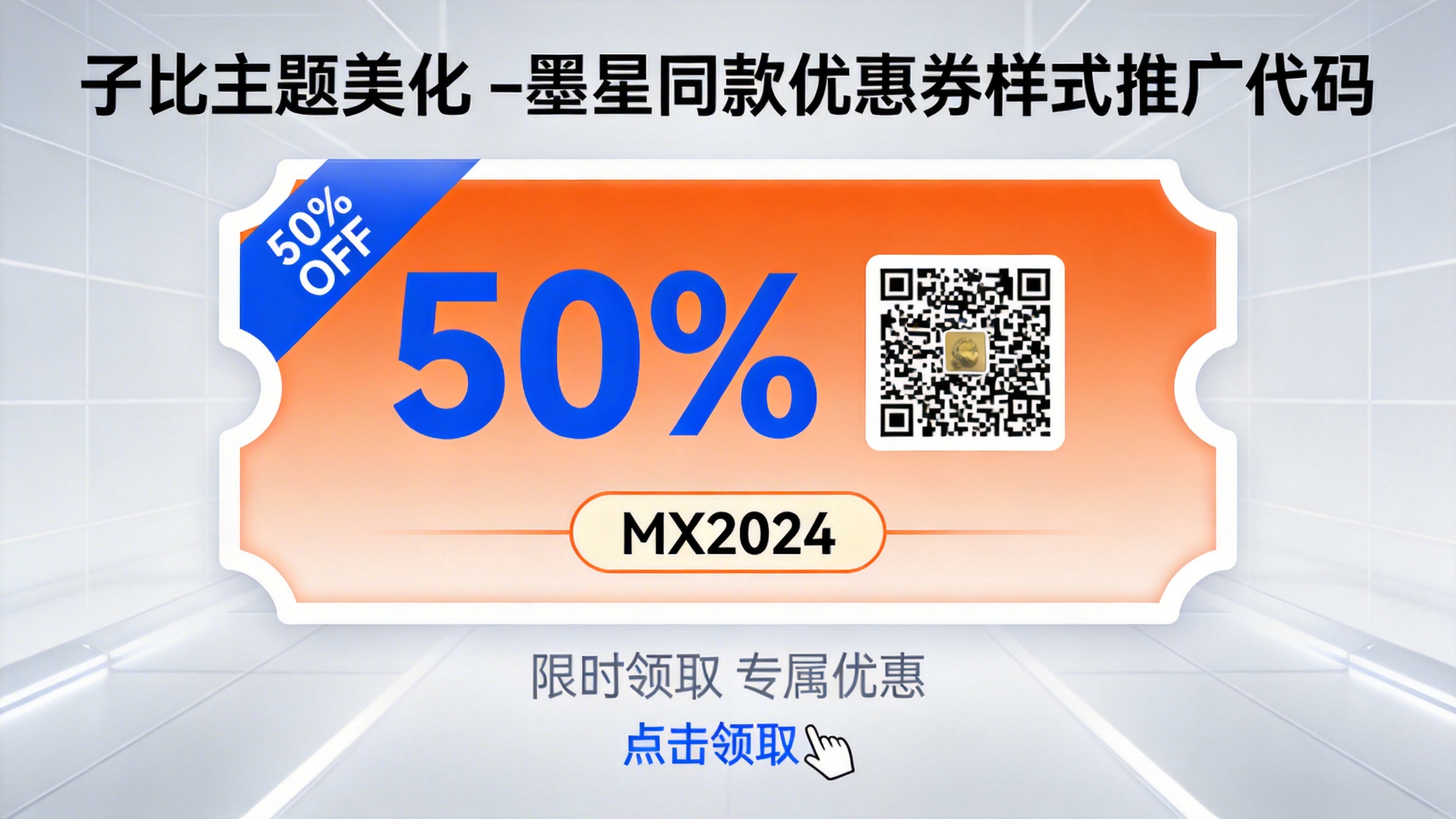
子比主题美化 –墨星同款优惠券样式推广代码
57元气值
美化
子比主题 – 底部黑色页脚样式(阿呆赞助)
56元气值
功能
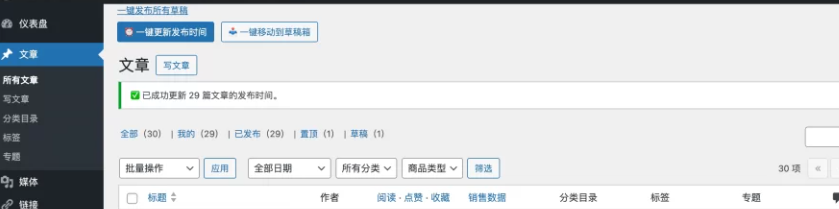
子比主题-文章一键更新/发布/草稿功能
55元气值
美化
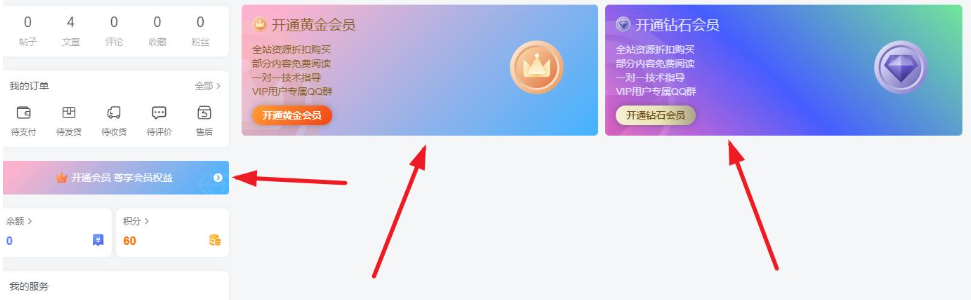
子比主题 — 会员框炫彩美化代码
54元气值
插件
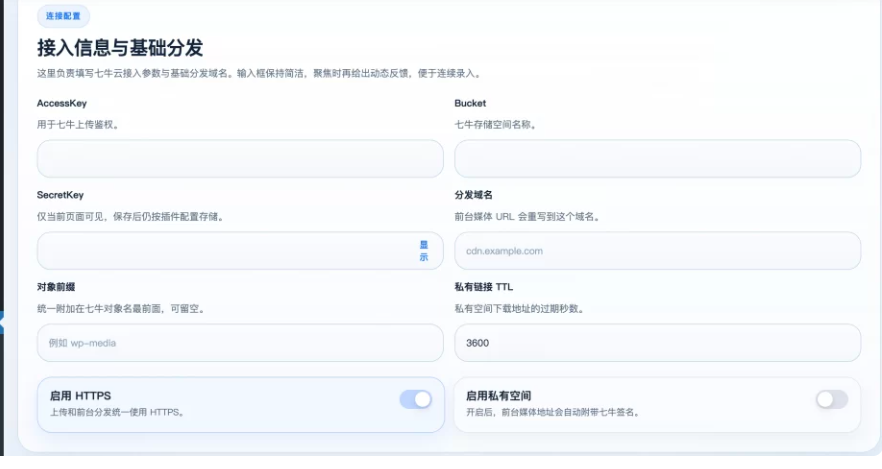
WordPress插件 – 七牛云对接插件
53元气值
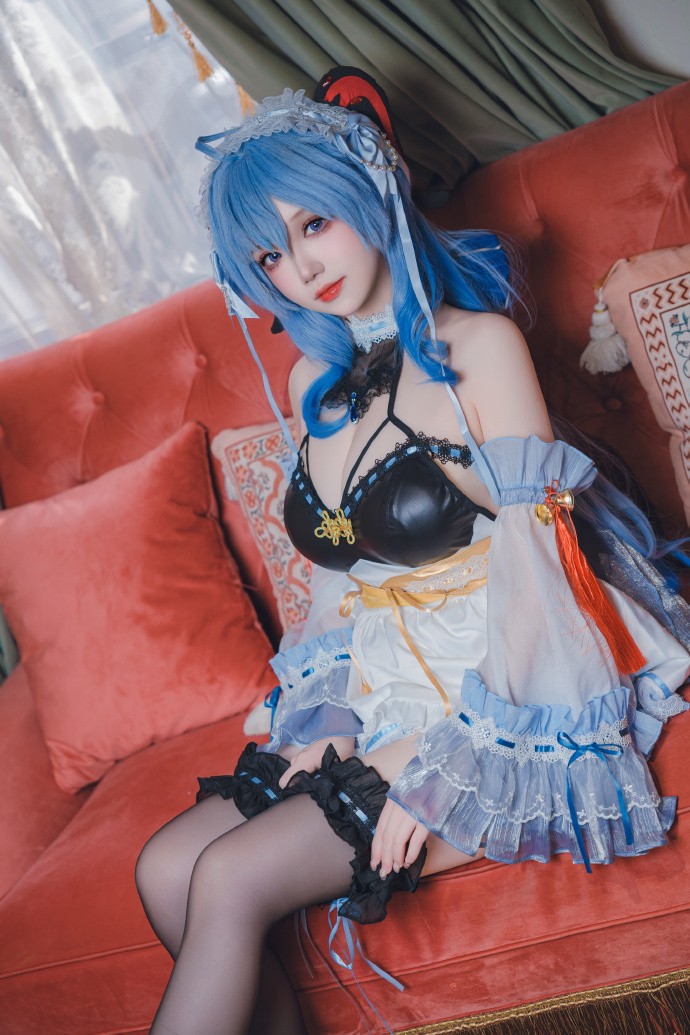
我只想帮他们……如果都变成鹿蜀……就不会这样了。 – 正片
53元气值
使命召唤21:黑色行动6
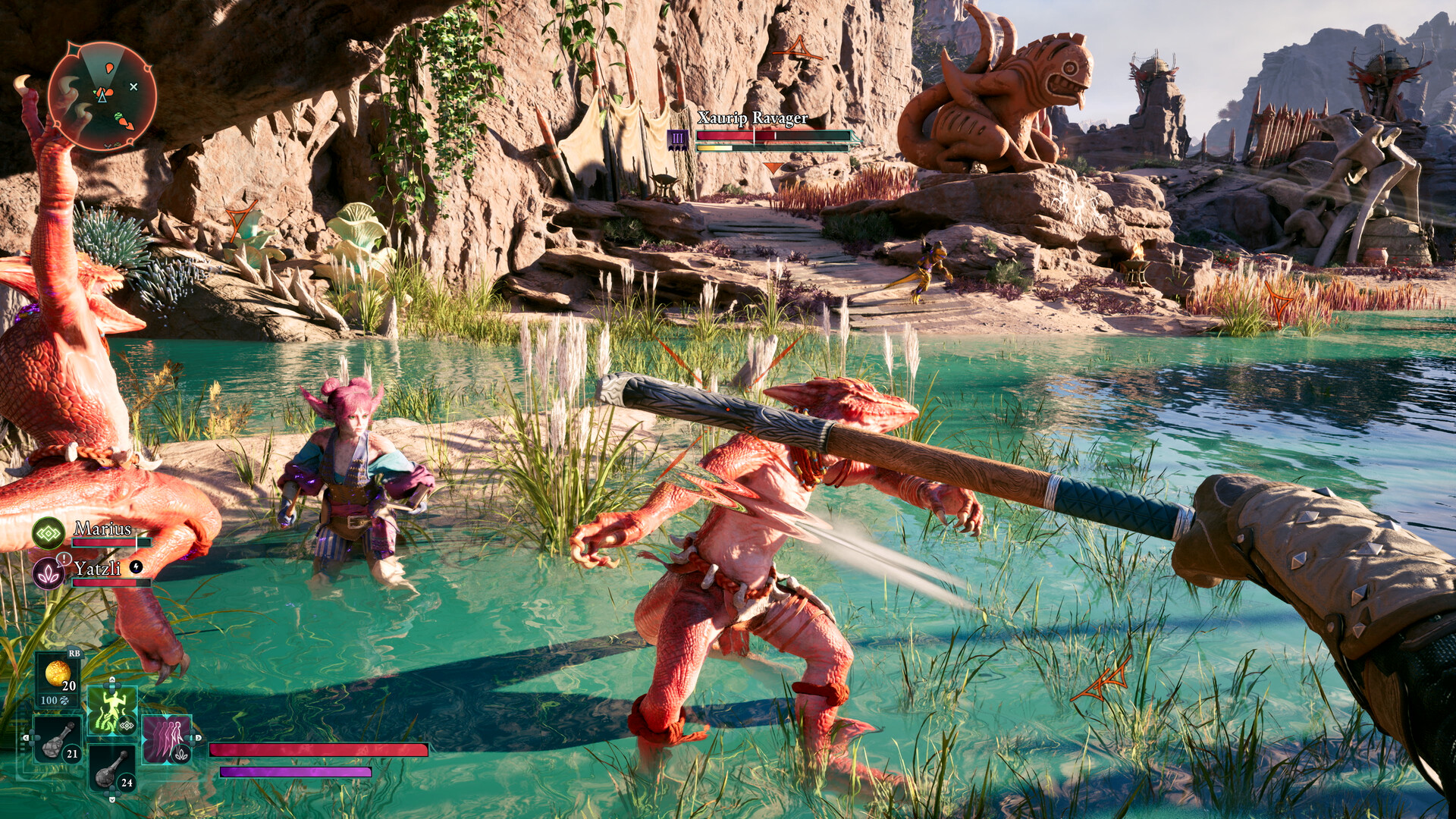
53元气值
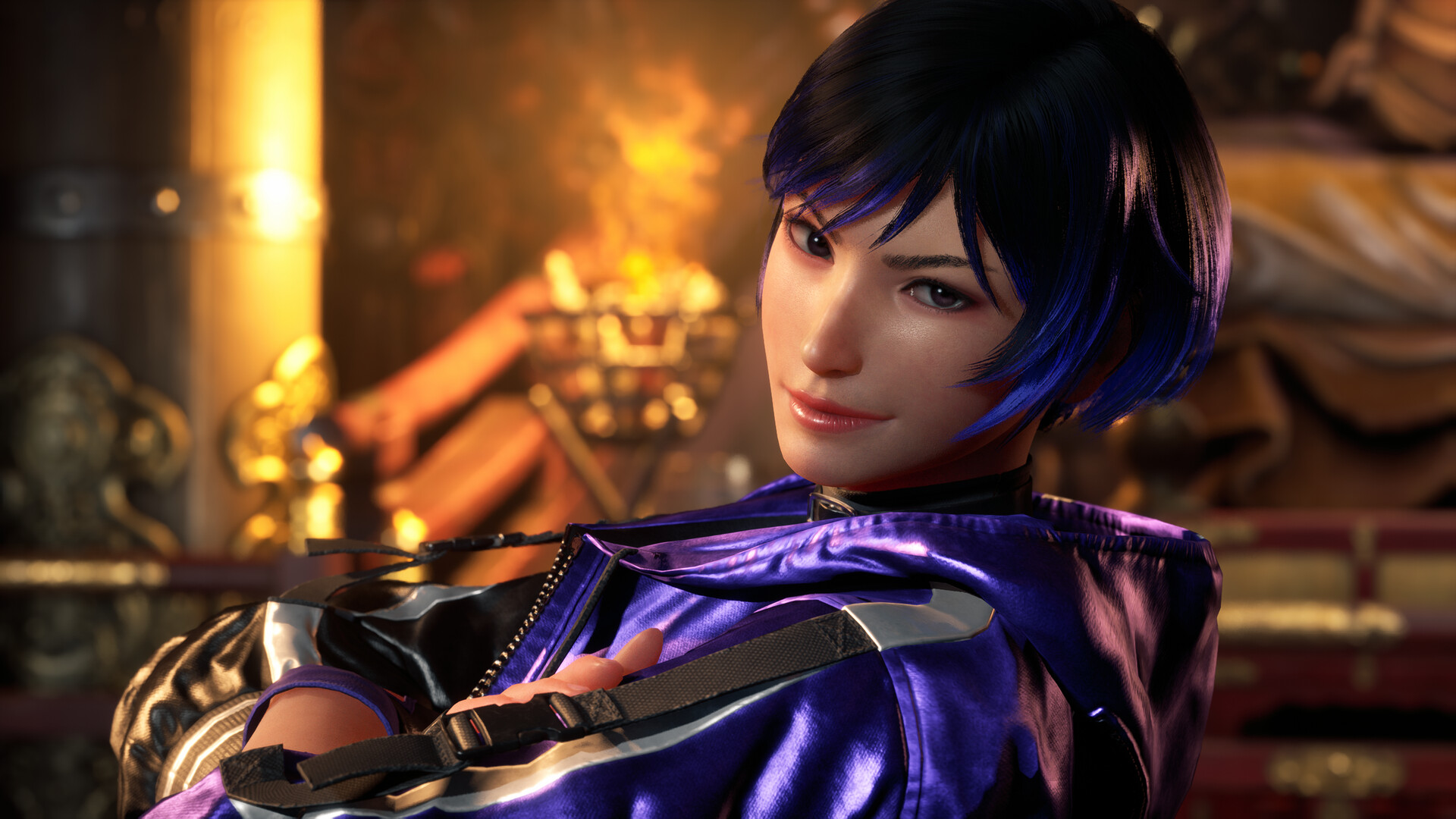
铁拳8/TEKKEN 8
52元气值
使命召唤20:现代战争3
52元气值
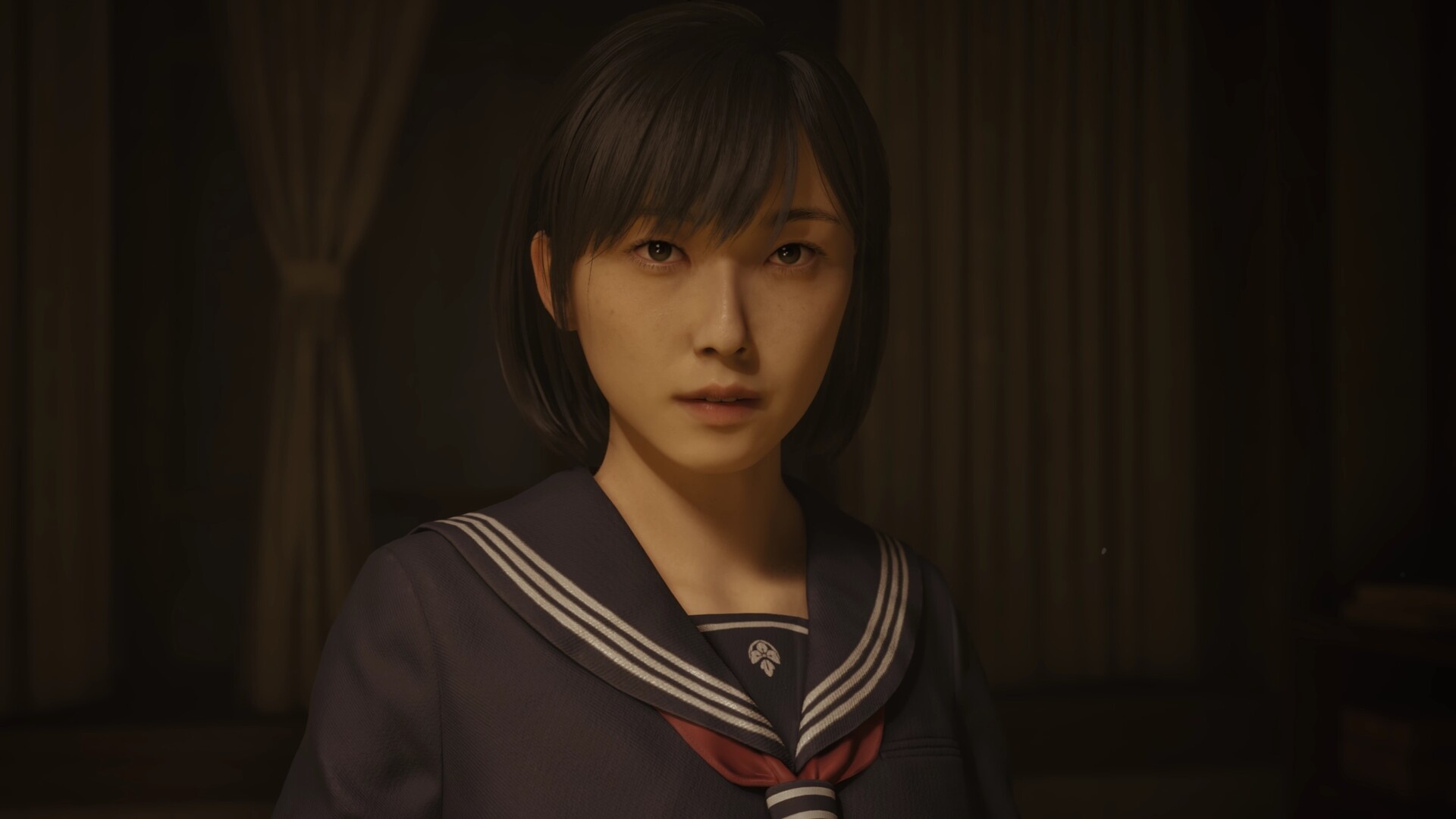
寂静岭f/SILENT HILL f
52元气值
美化
子比主题 – 首页文章列表标签随机彩色样式
51元气值
行梦侧畔 鸿雪cos – 正片
51元气值
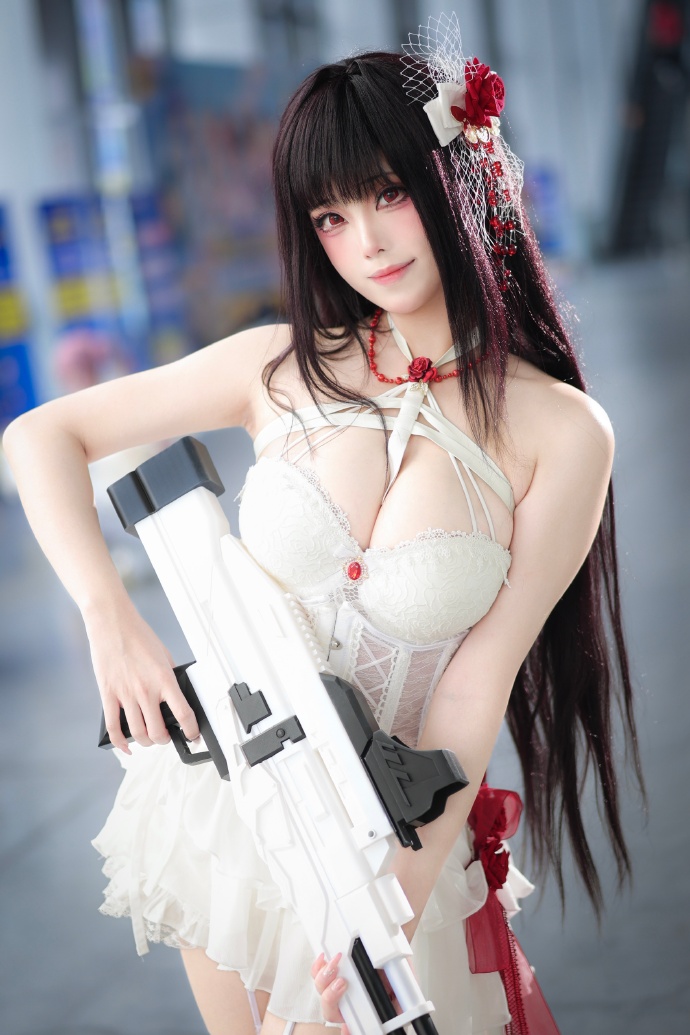
指挥官,能看到我吗? – 正片
51元气值
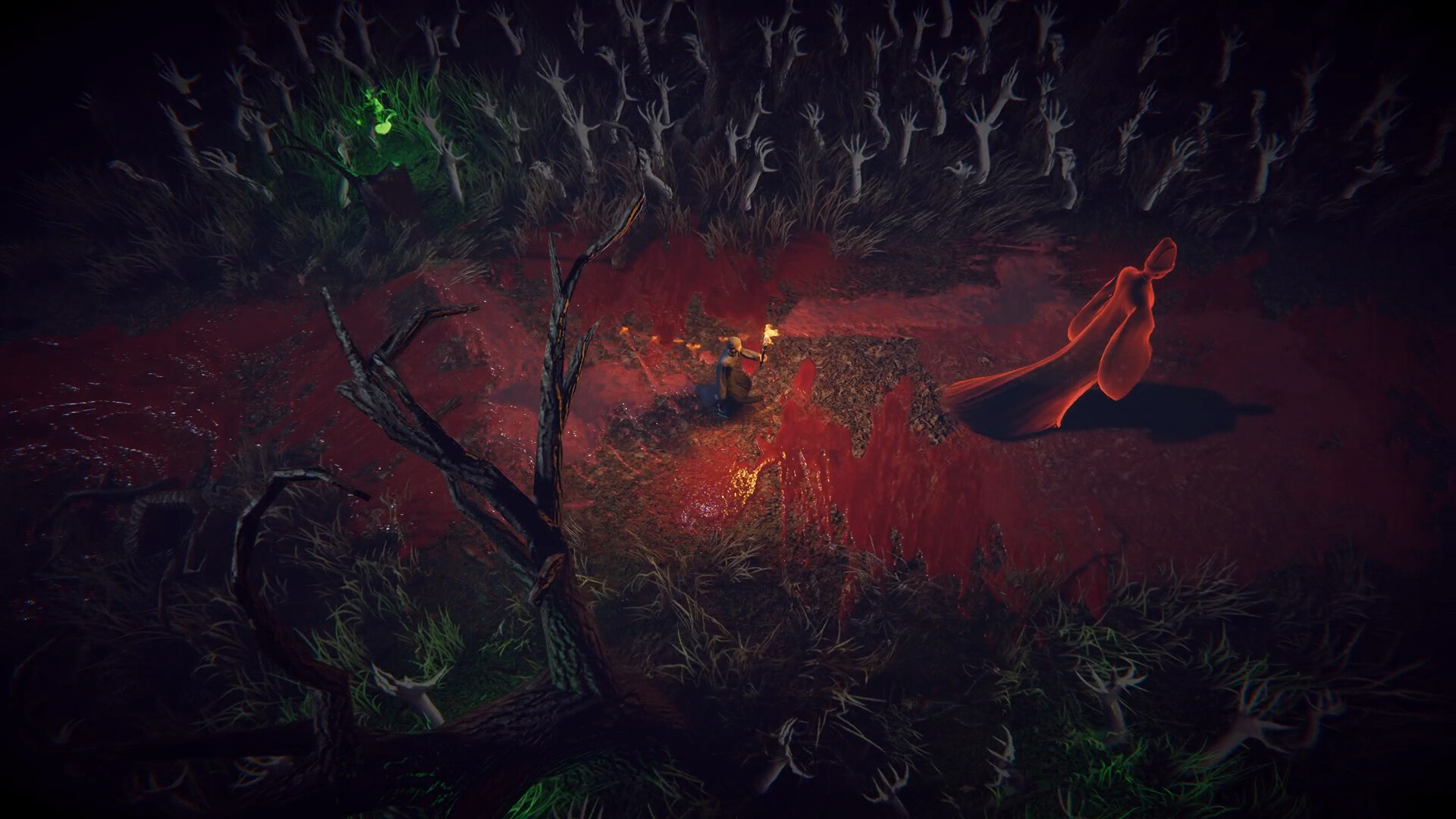
镇邪Ⅱ/镇邪2/HexBreaker Ⅱ
51元气值
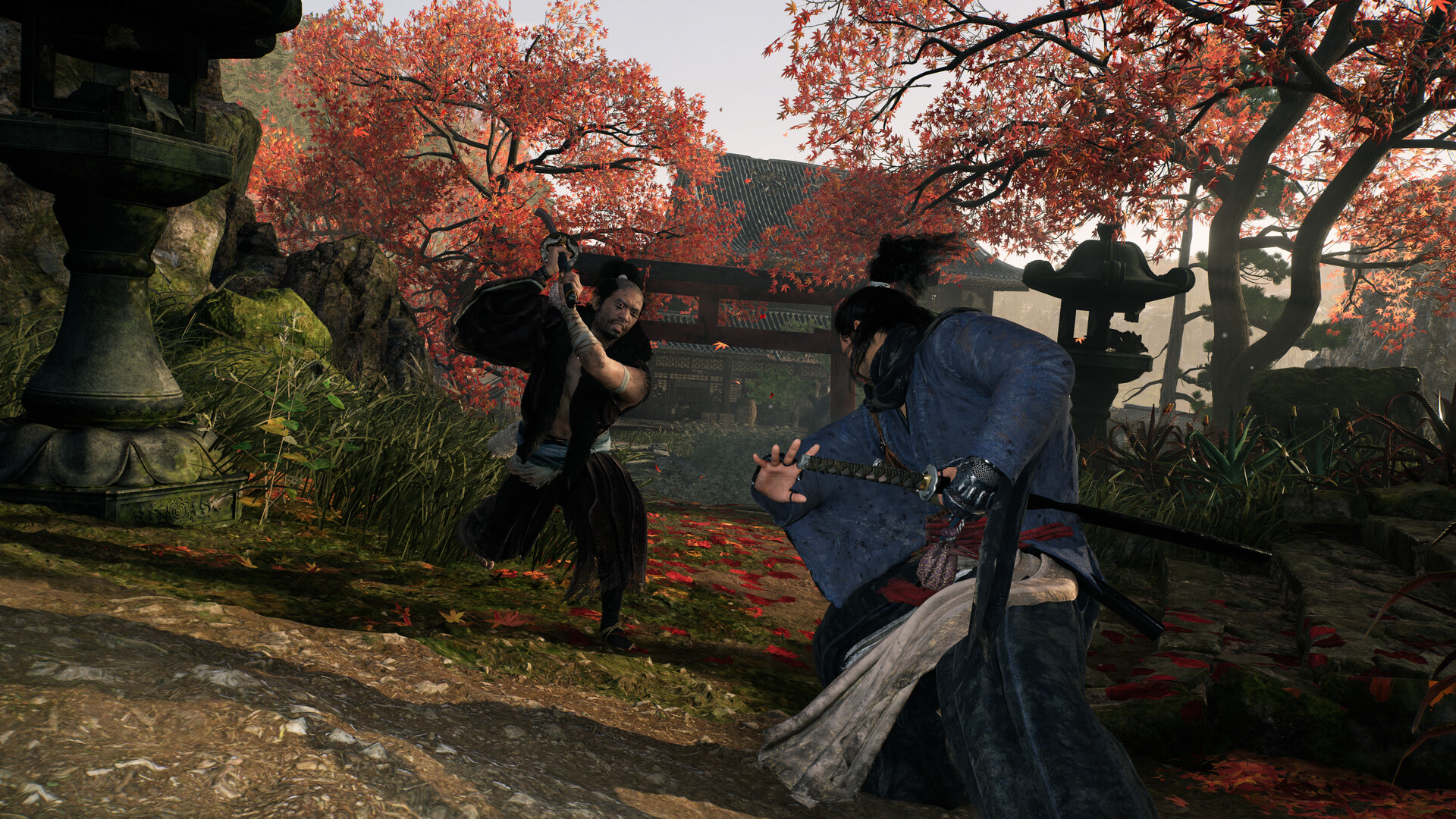
浪人崛起/Rise of the Ronin
50元气值
美化
子比主题-圆角炫彩滚动公告栏(黑色背景 + 炫彩文字)
50元气值
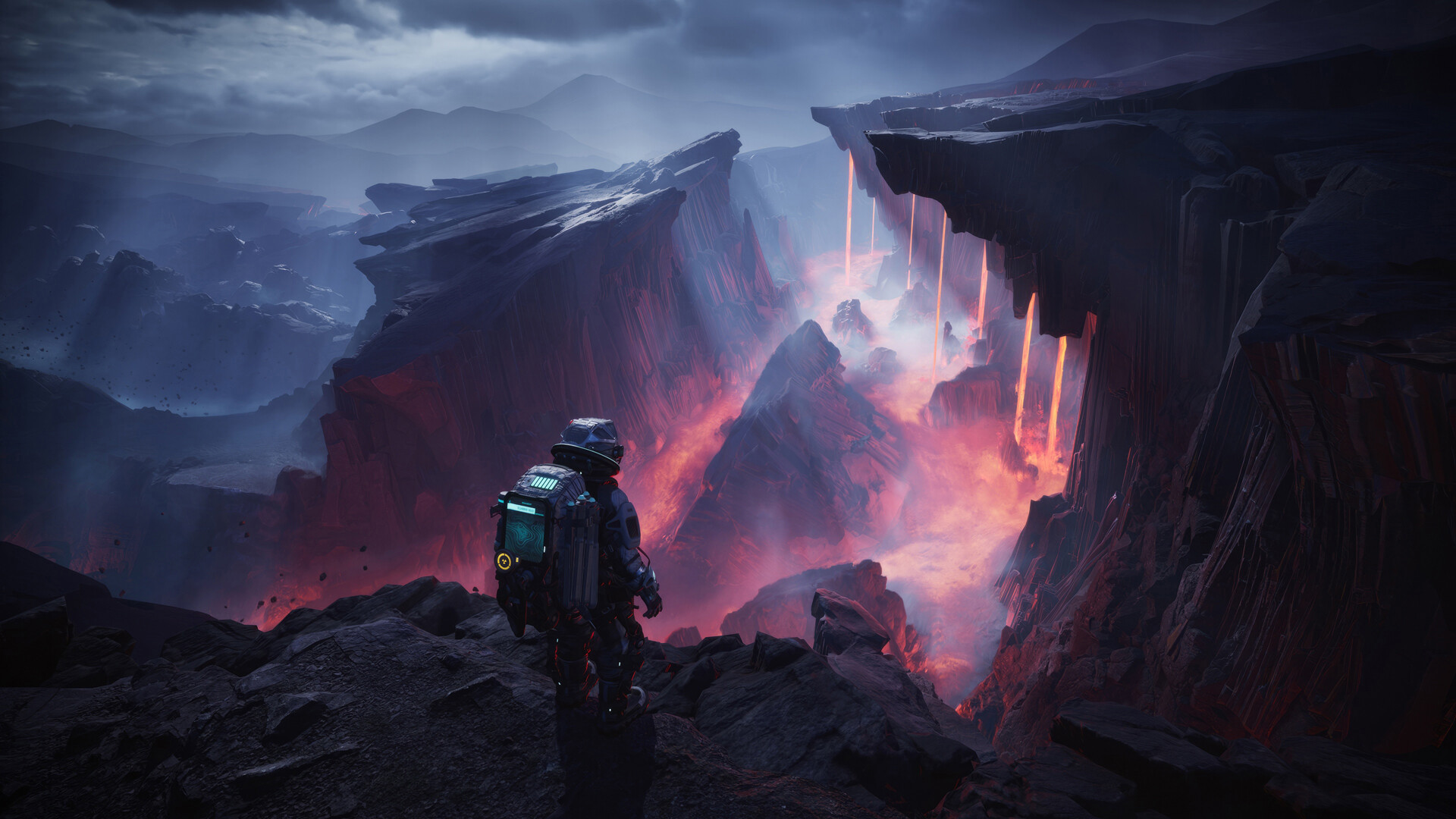
多重人生/The Alters
49元气值
宣誓高级版/Avowed Premium Edition
48元气值
雪地奔驰高级版
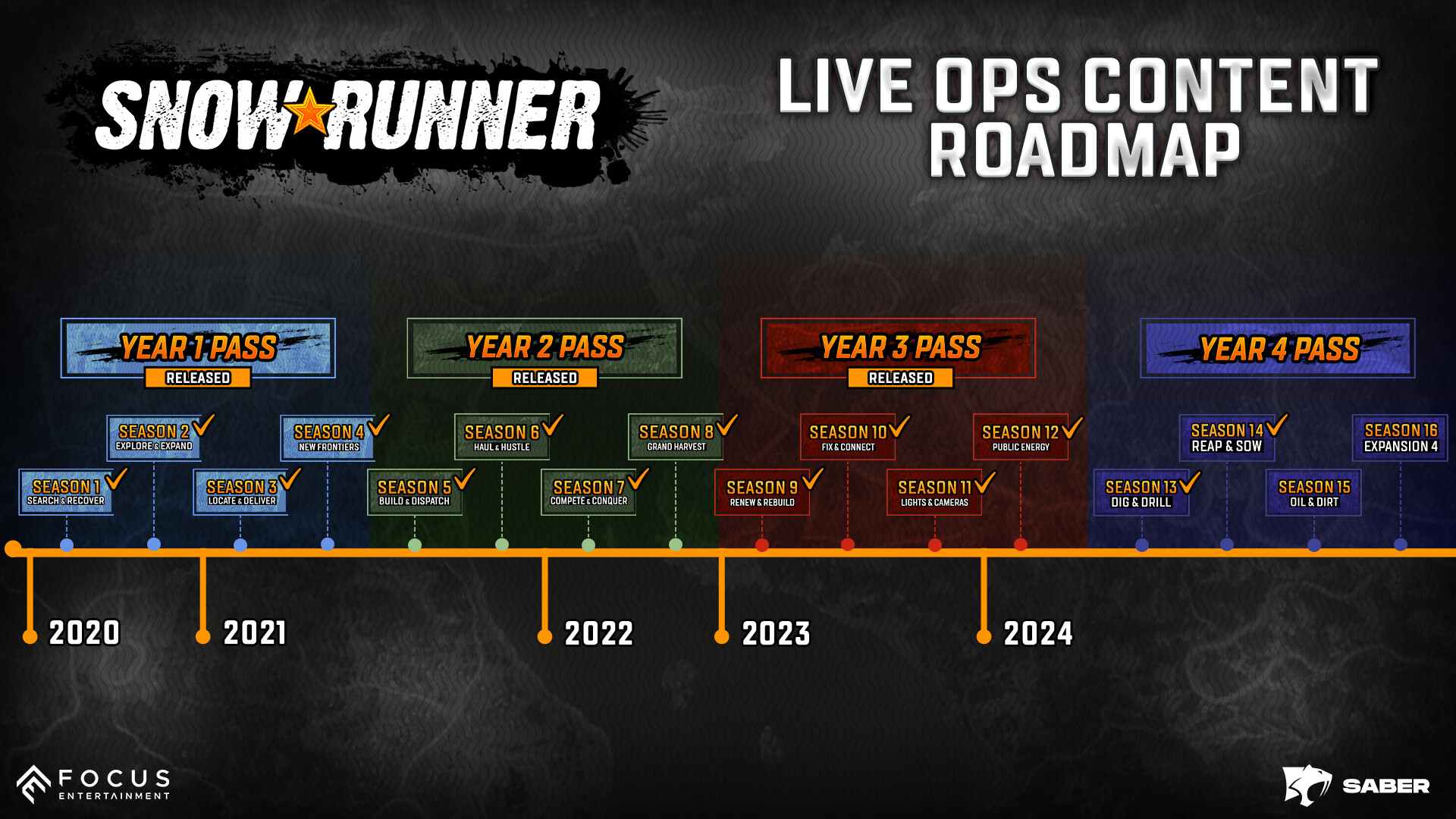
48元气值
战锤40K:星际战士2
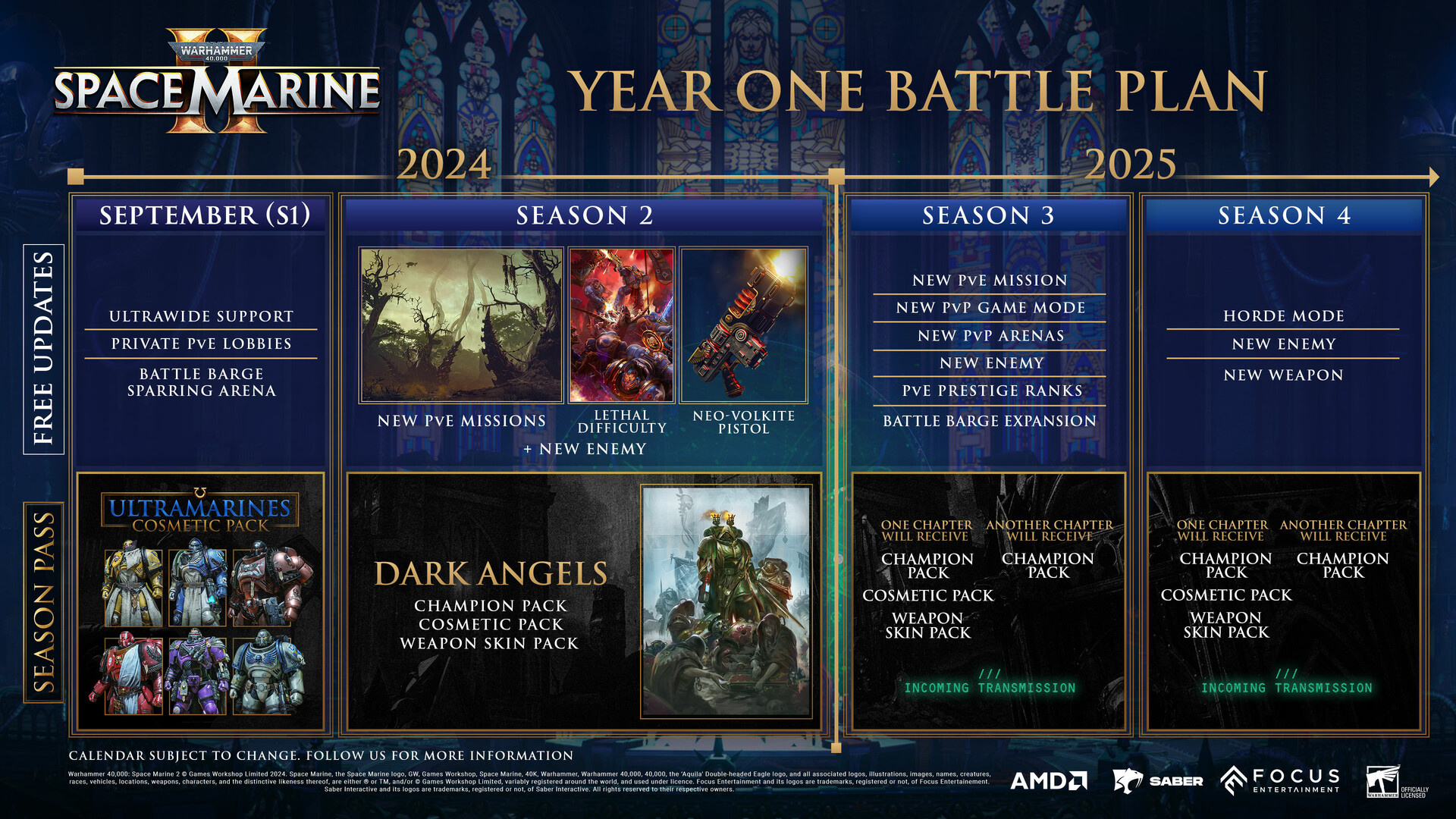
47元气值
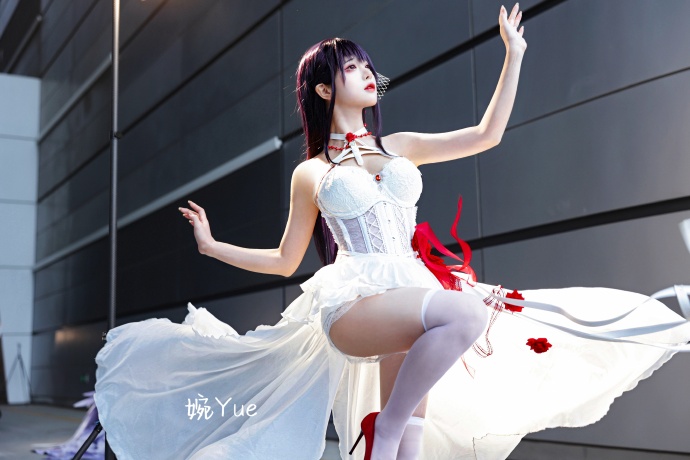
痛苦吞噬者 – 漫展场照
47元气值
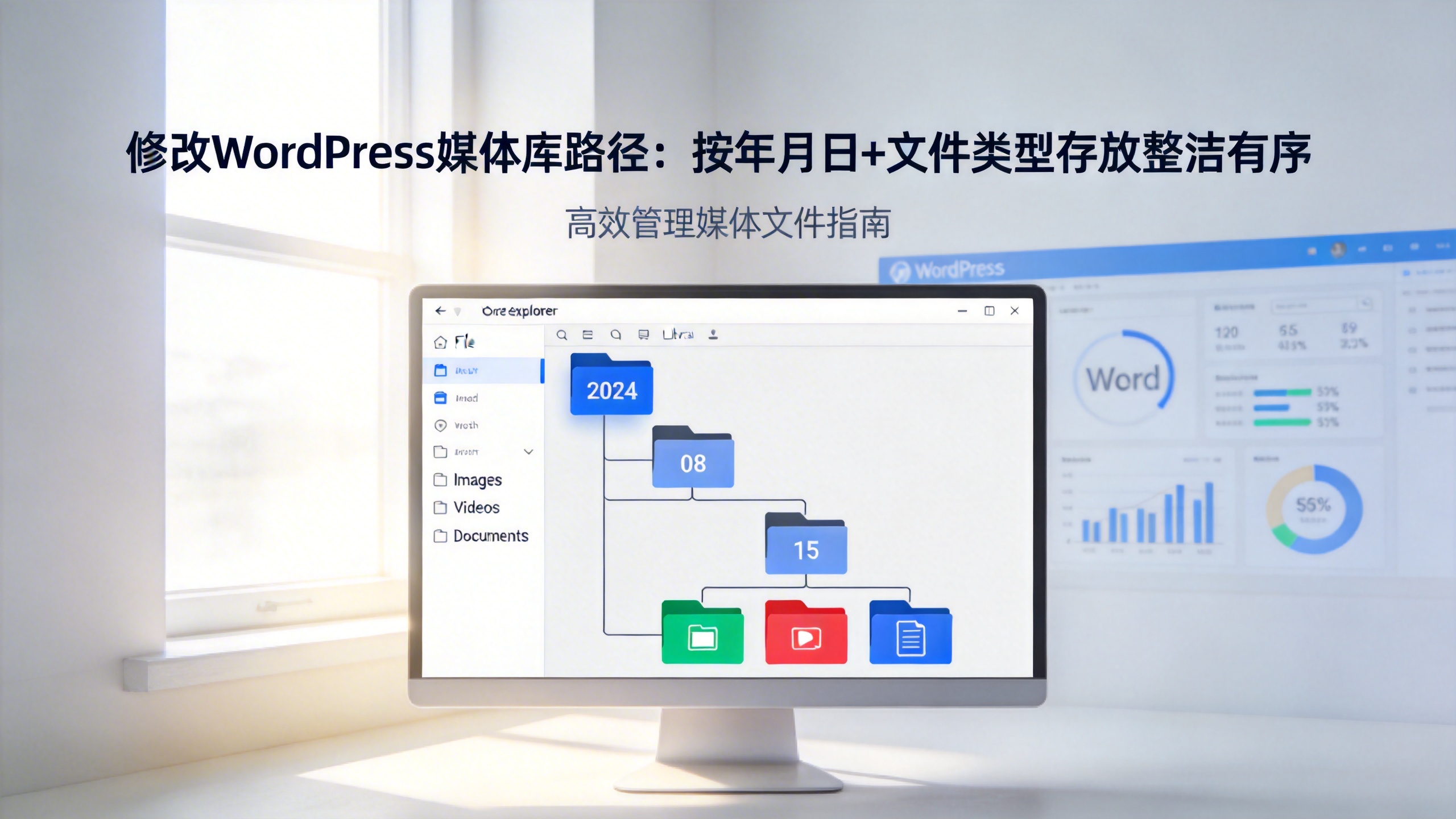
修改WordPress媒体库路径:按年月日+文件类型存放整洁有序
47元气值
源码
源支付V7 – V1.9.8免授权版安装包
46元气值
剑星/Stellar Blade
46元气值
请让女仆甘雨也加入到你的旅行吧! – 正片
46元气值
cp31第二天 – 漫展场照
46元气值
美化
子比主题 – 简约页脚美化样式
46元气值
开通会员
切换主题
在手机上浏览此页面
二维码
打赏榜单
全屏访问
返回顶部
×
打赏榜单
加载中...
一键注册登录,免费下载更多的资源教程
子比主题教程美化
精品源码资源
注册登录可参加抽奖活动
关注识趣你想要的这里都有
立即登录
友情链接
复制内容
复制地址
全屏显示
随便逛逛
提示

 识趣资源
识趣资源





 后退
后退
 榜单
榜单